

Descarga iNetCourier – Transferencia segura de archivos para Mac, herramienta gratuita FTP, software fácil de usar para internet
Resumen
iNetCourier es un cliente FTP ligero exclusivo para Mac que ayuda a los usuarios a mover archivos por internet desde su primera versión pública en 2006. Diseñado con simplicidad en mente, ofrece una interfaz limpia e intuitiva que permite subir, descargar y gestionar archivos remotos sin la molestia de funciones innecesarias. Aunque iNetCourier se ofrece como versión de prueba, la descarga gratuita aún proporciona una funcionalidad completa en su núcleo, cubriendo las necesidades esenciales de usuarios casuales, desarrolladores web y propietarios de pequeñas empresas que necesitan una forma confiable para publicar actualizaciones de sitios web o compartir grandes activos multimedia.
La versión actual, la 1.2.9, fue actualizada por última vez el 18 de enero de 2007, y funciona con Mac OS X y versiones anteriores del sistema operativo de Mac, lo que la hace adecuada tanto para entornos Mac modernos como para sistemas heredados. Debido a que el instalador tiene solo unos pocos megabytes, iNetCourier ocupa mucho menos espacio en disco que muchas herramientas FTP competidoras, una clara ventaja en Macs antiguos con almacenamiento limitado. Su enfoque en la seguridad, el flujo de trabajo de transferencia de archivos sencillo y el bajo impacto en el sistema hacen de iNetCourier una opción práctica para cualquier persona que busque una forma gratuita y segura de mover archivos por internet en un Mac.
Características principales de iNetCourier
- Interfaz sencilla con arrastrar y soltar: Transfiere archivos arrastrándolos entre los paneles locales y remotos, eliminando la necesidad de líneas de comando complejas.
- Soporte para FTP seguro (FTPS): Encripta tus transferencias de datos con SSL/TLS para mantener seguras tus credenciales y archivos frente a escuchas no autorizadas.
- Transferencias con capacidad de reanudación: Las subidas o descargas interrumpidas se pueden reanudar sin tener que comenzar desde cero, ahorrando ancho de banda y tiempo.
- Gestión de múltiples sesiones: Abre varias conexiones a servidores diferentes simultáneamente, cada una con sus propias credenciales de inicio de sesión.
- Marcadores y historial: Guarda sitios frecuentemente accedidos y consulta los registros de transferencias recientes para reutilizarlos rápidamente.
- Bajo consumo de recursos: La aplicación se ejecuta con un uso mínimo de CPU y memoria, ideal para hardware Mac antiguo.
- Compatibilidad entre versiones: Funciona con Mac OS X y versiones anteriores de Mac OS, garantizando que un amplio grupo de usuarios pueda beneficiarse.
- Cola de transferencias integrada: Prioriza archivos, establece límites y monitorea el progreso en un panel sencillo y fácil de leer.
Instrucciones de instalación y uso
Instalar iNetCourier en tu Mac es sencillo. Sigue estos pasos para asegurar una instalación fluida y comenzar a transferir archivos de inmediato.
Instalación paso a paso
- Descarga el instalador: Haz clic en el botón "Descargar iNetCourier" debajo del artículo o visita la página oficial del producto. El archivo es un paquete comprimido
.dmg, generalmente inferior a 5 MB. - Abre el DMG: Haz doble clic en el archivo descargado para montar la imagen de disco. Aparecerá una ventana con el icono de la aplicación iNetCourier.
- Arrastra a Aplicaciones: Arrastra el icono de iNetCourier a tu carpeta
/Aplicaciones. Esto copia la aplicación a la ubicación estándar para programas de Mac. - Autoriza la aplicación: La primera vez que ejecutes iNetCourier, macOS puede mostrar una advertencia de seguridad porque la app no proviene de la App Store. Ve a Preferencias del sistema → Seguridad y privacidad → General y haz clic en "Abrir de todos modos".
- Inicia el programa: Encuentra iNetCourier en la carpeta Aplicaciones o usa Spotlight (⌘ Espacio) para iniciarlo.
Flujo de trabajo básico
Una vez que iNetCourier está abierto, verás dos paneles principales: el panel izquierdo representa tu sistema de archivos local, y el panel derecho muestra el servidor FTP remoto una vez que te conectas. Para comenzar una transferencia:
- Introduce los datos del servidor: Haz clic en "Nueva conexión", luego escribe la dirección del host FTP, el nombre de usuario, la contraseña y selecciona "FTPS" si necesitas una conexión segura.
- Conéctate: Presiona "Conectar". La lista de directorios remotos se cargará en el panel derecho.
- Transfiere archivos: Arrastra archivos o carpetas del panel izquierdo al derecho (subida) o viceversa (descarga). También puedes hacer clic derecho sobre elementos y elegir "Subir" o "Descargar".
- Monitorea el progreso: La cola de transferencias en la parte inferior muestra el progreso en tiempo real, la velocidad y el tiempo estimado restante.
- Pausa/Reanuda: Si una transferencia se detiene, usa el botón de pausa. Haz clic en "Reanudar" para continuar sin reiniciar todo el trabajo.
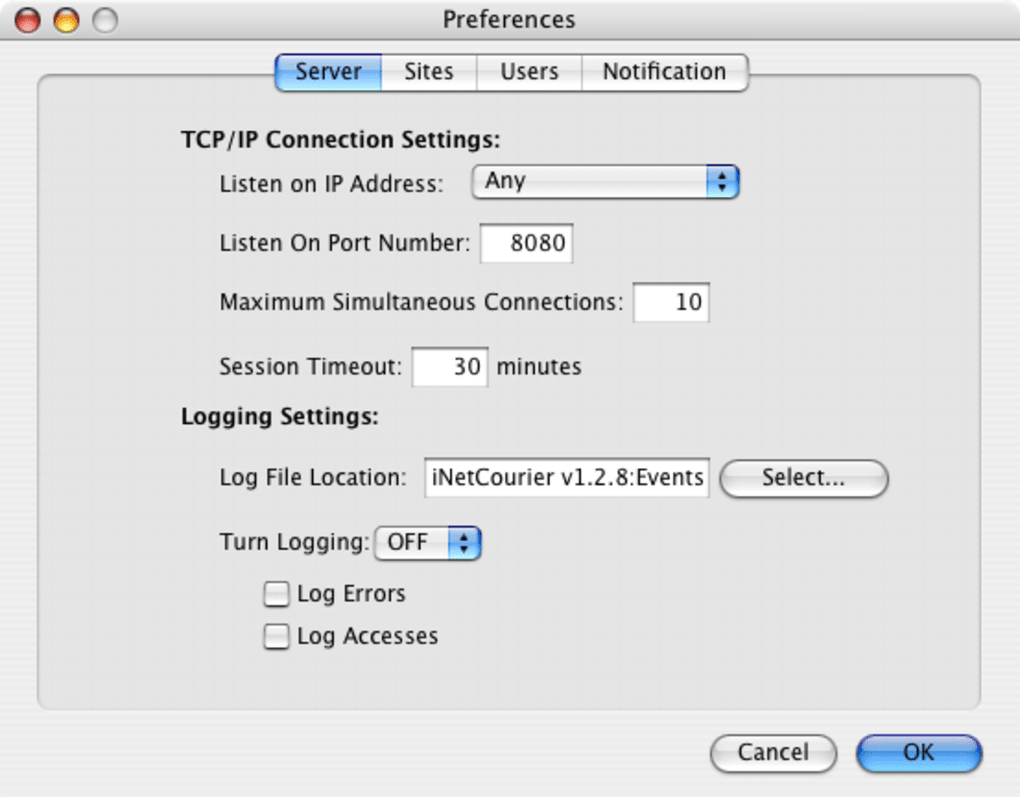
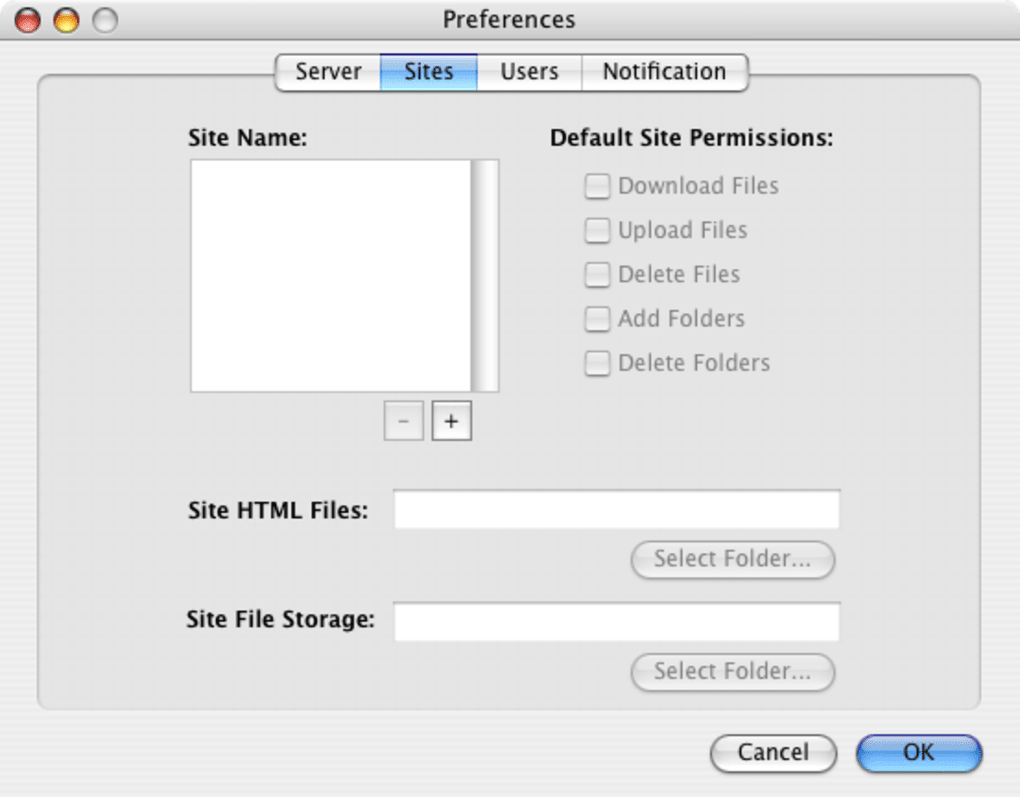
Para usuarios avanzados, iNetCourier incluye un panel de preferencias donde puedes establecer puertos predeterminados, ajustar el número de conexiones simultáneas y configurar valores de tiempo de espera. El programa también admite invocación desde línea de comandos para automatizar copias de seguridad mediante scripts, aunque la interfaz gráfica satisface la mayoría de las tareas cotidianas.
Compatibilidad, rendimiento y ventajas/desventajas
iNetCourier está diseñado exclusivamente para el ecosistema Mac. Funciona con macOS 10.2 (Jaguar) hasta macOS 10.7 (Lion) y aún se puede instalar en Macs antiguos con arquitectura PowerPC que admiten extensiones clásicas. Aunque el software no tiene versiones nativas para Windows, Linux, Android o iOS, su enfoque en la plataforma Mac significa que obtienes una experiencia profundamente integrada con cuadros de diálogo nativos y funciones de seguridad a nivel del sistema.
Resumen del rendimiento
Debido a que iNetCourier está codificado en un marco ligero de Objective-C, se inicia en menos de dos segundos en la mayoría de los equipos Mac, incluso en máquinas con solo 512 MB de RAM. Las velocidades de transferencia están limitadas únicamente por el ancho de banda de tu red y la capacidad del servidor remoto, no por el cliente en sí. Los usuarios reportan conexiones estables incluso en redes con alta latencia, gracias a la lógica de reintento incorporada y la capacidad de reanudar transferencias interrumpidas.
Ventajas
- Tamaño de descarga extremadamente pequeño y huella mínima en disco.
- Interfaz intuitiva con arrastrar y soltar que reduce la curva de aprendizaje para principiantes.
- Soporte para FTPS que protege los datos en tránsito.
- Capacidad de reanudación para archivos grandes que evita el desperdicio de ancho de banda.
- Funciona eficientemente en hardware Mac antiguo.
Desventajas
- Solo disponible para macOS; no hay versión para Windows o Linux.
- La versión de prueba puede mostrar de vez en cuando mensajes para comprar la licencia completa.
- La última actualización importante fue en 2007, por lo que algunos extensiones FTP modernas pueden faltar.
- No incluye soporte nativo para SFTP (Protocolo de transferencia de archivos SSH).
- Funciones avanzadas limitadas, como scripting o integración de API.
Preguntas frecuentes
¿iNetCourier es gratuito o necesito comprar una licencia?
iNetCourier está disponible como versión de prueba gratuita que ofrece funcionalidad completa en su núcleo. La versión de prueba puede mostrar ocasionalmente mensajes para actualizar a la versión completa de pago con funciones adicionales, pero puedes seguir usando las funciones básicas de FTP sin pagar.
¿Puede iNetCourier transferir archivos de forma segura?
Sí. iNetCourier admite FTPS (FTP sobre SSL/TLS), lo que permite encriptar tanto las credenciales como los datos del archivo durante la transferencia. Esto lo hace adecuado para transmitir información sensible por internet.
¿Soporta iNetCourier SFTP?
No, iNetCourier no incluye soporte nativo para SFTP (Protocolo de transferencia de archivos SSH). Si necesitas SFTP, es posible que debas considerar clientes FTP para Mac alternativos que ofrezcan este protocolo.
¿Funcionará iNetCourier en las últimas versiones de macOS?
La última actualización oficial fue en 2007, dirigida a macOS 10.7 y versiones anteriores. Aunque muchos usuarios han reportado funcionamiento exitoso en versiones más recientes de macOS, podrías encontrar advertencias de compatibilidad. Se recomienda ejecutar la aplicación en modo de compatibilidad o en Macs antiguos para una estabilidad óptima.
¿Cómo desinstalo iNetCourier?
Para desinstalar, simplemente arrastra la aplicación iNetCourier desde la carpeta /Aplicaciones a la Papelera, luego vacía la Papelera. Opcionalmente, elimina la carpeta de preferencias oculta ubicada en ~/Library/Preferences/com.inetcourier.plist para borrar todas las configuraciones.
Conclusión – ¿Deberías descargar iNetCourier?
Si tienes un Mac y necesitas un cliente FTP sencillo y seguro que no consuma muchos recursos del sistema, iNetCourier sigue siendo una opción sólida a pesar de su edad. Su interfaz directa, encriptación FTPS y capacidad para reanudar transferencias interrumpidas cubren las necesidades esenciales de la mayoría de los usuarios que simplemente desean mover archivos hacia y desde un servidor. Aunque la ausencia de protocolos modernos como SFTP y la falta de actualizaciones recientes puedan desalentar a usuarios avanzados, la versión de prueba gratuita ofrece suficiente funcionalidad para gestionar tareas cotidianas como actualizaciones de sitios web, carga de medios y copias de seguridad sin gastar un centavo. Descarga iNetCourier hoy, pruébalo y decide si su encanto ligero se adapta a tu flujo de trabajo. Para quienes necesitan funciones más avanzadas, considera combinar iNetCourier con una herramienta complementaria, pero para muchos usuarios de Mac, la simplicidad de la aplicación es su mayor ventaja.
Descarga iNetCourier ahora y comienza a transferir archivos de forma segura y eficiente.







